
Calibrer son boîtier photo est une étape essentielle si vous travaillez en RAW et souhaitez obtenir des couleurs fidèles, de la prise de vue jusqu’à l’impression. Même si chaque appareil est calibré en usine, il présente des déviations propres qu’il est possible de corriger grâce à un profil de dématriçage personnalisé. Dans cet article, vous découvrirez comment utiliser une charte de couleurs et un logiciel adapté pour créer ce profil et l’appliquer automatiquement dans Lightroom.
Cet article fait partie du guide « De la prise de vue à l’impression : guide des couleurs fidèles »
Comme on l’a vu dans l’article précédent, il est tout simplement impossible de faire entrer toute la dynamique et toute la richesse des couleurs d’une scène dans un boitier et plus encore sur une feuille de papier. Mais si l’on veut s’assurer d’un rendu satisfaisant, et prédictible, il faut faire en sorte qu’une couleur codée par le capteur soit rendue de la même façon, ou tout au moins au plus proche possible à l’écran et sur le papier.
Il y a de nombreux sites qui traitent de la gestion des couleurs en photo. En français, il y a deux sites de référence : ceux d’Arnaud Frich et de Christophe Métairie. Cet article et les deux suivants sont bien moins détaillés que les leurs (mais plus synthétiques 😊). Si vous envisagez un achat d’écran, de sonde, de charte de calibration, je ne saurais que trop vous conseiller de les consulter. Ils sont régulièrement mis à jour. En ce qui concerne les écrans à large dynamique (HDR), bien que le traitement HDR sorte un peu du cadre de cette série d’articles, le site de Greg Benz est la référence.
Si vous ne montrez vos photos que sur les réseaux sociaux, que les gens consultent avec toutes sortes d’écrans généralement non calibrés, cette étape de calibration matériel est utile mais on pourrait à la limite s’en passer. En revanche si vous imprimez, ou faites imprimer vos photos, et que vous voulez que le tirage soit très proche de ce que vous avez préparé sur votre écran, alors il faut au minimum calibrer ce dernier.
Mais commençons par le boitier :
Pourquoi calibrer le boitier ?
Un petit rappel : on peut choisir dans la plupart des boitiers entre Adobe RVB et sRVB comme espace colorimétrique. Cela ne s’applique QUE, exclusivement, aux photos prises au format Jpeg. Un fichier raw n’a PAS d’espace colorimétrique.
Calibrer le boitier ne concerne que les images prises au format raw.
On ne parle pas ici de la correction des aberrations chromatiques ou géométriques liées à l’optique, mais de déviations dans le rendu des couleurs. Un calibrage du boîtier est réalisé par le fabricant en usine mais celui-ci est fait pour un type de boîtier, pas pour chaque boîtier individuellement, ce qui serait bien trop onéreux. Or chaque boîtier a ses propres déviations qu’il convient d’identifier et de corriger. Par exemple, un boîtier Nikon D850 pourrait tirer un peu sur le magenta dans les bleus tandis qu’un autre D850 pourrait au contraire tirer un peu sur le jaune dans les verts.
On ne peut pas en réalité calibrer soi même son boitier. On établit un profil de dématriçage et c’est ce profil qui va corriger les déviations du capteur quand il va traduire les données numériques du capteur en une image visible.
Création d’un profil de dématriçage
Charte de couleur
Qui dit calibrage dit outil de référence. On utilise pour cela des chartes comportant des carrés de couleurs et de nuances de gris parfaitement calibrés en teinte saturation et luminosité.

Ces chartes sont assez onéreuses du fait de la qualité des pigments nécessaires. Si vous faites partie d’un club photo, c’est un achat qui peut parfaitement se partager.
Cette charte est photographiée, obligatoirement en mode raw, et un logiciel compare la couleur attendue pour un carré donné (coordonnées CIE XYZ définies) à celle observée sur le cliché de la charte.
Ceci permet d’établir le profil de dématriçage propre au boitier, qui décrit dans un fichier numérique les déviations du capteur et les corrections à apporter pour rétablir les bonnes couleurs.
Mais suivant la façon dont on l’éclaire, en plein soleil ou avec une lumière artificielle, nous ne percevons pas les couleurs de la charte de la même manière.

Lorsque le respect des couleurs est primordial, par exemple lorsqu’on photographie un tableau, ou dans le monde de la mode ou de la publicité, on effectue ce calibrage à chaque prise de vue. Pour ça, on photographie la charte exactement dans les mêmes conditions de lumière que l’objet ou la scène à photographier. Ceci permet d’établir un profil à la norme ICC qui impose qu’il n’y ait qu’un seul illuminant (un spot !).
C’est parfait pour les photos en studio mais inapplicable pour les photos en extérieur où la lumière change continuellement.
Pour palier ce problème, Adobe a développé la norme dcp, plus facile à utiliser. Un profil à la norme dcp est établi en photographiant la charte à la lumière du jour (environ 5200K) puis en lumière artificielle (2780 K). Le profil établi est utilisable entre ces deux valeurs. Ce profil dcp n’est pas, ou à peine, sensible à une variation de température de couleur, même importante, à la condition que la mire ait été photographiée sous deux illuminants en lumière continue.
En revanche, il faut établir un profil distinct quand on utilise des lumières particulières de type néon.
Les chartes de couleur sont vendues avec un logiciel dédié qui permet d’établir le profil de dématriçage.
Arnaud Frich a testé les deux chartes les plus utilisées : Calibrite ColorChecker Passport et Datacolor Spyder Checkr Photo. Il détaille également pour chacune le protocole à suivre pour créer le profil correspondant au boitier calibré.
Les sites des fabricants de ces chartes, en particulier celui de Calibrite (anciennement X-Rite) est également riche en tutos et explications.
Etablissement du profil
Quels que soient la charte et le logiciel utilisés, le protocole est similaire. Il se décompose de la façon suivante :
- Photographie en mode raw de la charte de couleur, sous un ou deux illuminants. Pour la norme dcp c’est typiquement en plein soleil et en lumière artificielle. Il est recommandé de prendre plusieurs photos en faisant varier l’exposition. Attention a être bien en face de la charte et de ne pas avoir d’ombre ou de lumière parasite sur celle-ci.
- Importation des photos dans lightroom et choix de celles qui seront utilisées pour le calibrage : A l’aide de la pipette, on vérifie que le carré blanc de la charte n’est ni surexposé, ni sous exposé. Pour chacun des deux illuminants, on choisit une expo avec un blanc à 95% de luminosité environ soit environ (245,245,245) en mode RVB ou 95 en mode L*a*b*.
- Conversion en dng (raw non accepté…) des deux photos sélectionnées pour pouvoir les importer dans le logiciel de calibrage. Pour cela : un clic droit > exporter > exporter et on choisit le format d’exportation DNG.
- Ces deux photos sont ouvertes dans le logiciel de calibrage qui reconnait les patchs de couleur et les analyse. Il génère le profil de dématriçage du boitier, un petit fichier avec l’extension icc ou dcp.
On peut générer autant de profils de dématriçage que l’on a de boitiers (quand on est riche !). On peut aussi générer plusieurs profils de dématriçage pour le même boitier. Par exemple un profil dit « de boitier » (celui généré à l’étape précédente), un profil linéaire, ou bien un profil utilisé en conditions de studio A, B, … suivant les éclairages utilisés.
Installer un profil de dématriçage
Ce profil de dématriçage dit « du boitier » (et les autres éventuellement) doit être ensuite enregistré et lu par le logiciel qui effectue le dématriçage (ou dérawtisation), comme lightroom, camera raw, DXO, capture one…
Camera raw et Lightroom n’acceptent que la norme dcp. DXO et capture one n’acceptaient que la norme ICC, mais depuis sa version 6, DXO accepte aussi la norme dcp.
Les profils ainsi générés doivent être installés sur votre ordinateur pour être disponibles dans Camera raw et dans Lightroom. Il faut pour cela les placer dans ce dossier :
Mac : Macintosh HD\Utilisateurs\votre_nom\Bibliothèque\Application Support\Adobe\CameraRaw\CameraProfiles
PC : C:\Users\Votre_nom\AppData\Roaming\Adobe\CameraRaw\CameraProfiles
Il faut ensuite redémarrer Lightroom et Photoshop. Ces profils apparaissent alors dans la fenêtre de développement de lightroom ou de camera raw comme ceux d’Adobe lorsqu’on ouvre un raw.
Attention, ils n’apparaissent QUE si la photo est un raw ET que si elle a été prise avec le boitier correspondant. Si vous affichez une photo prise avec un ancien boitier par exemple, vous ne verrez pas celui que vous venez d’installer pour votre boitier actuel. De même si vous affichez un jpeg, vous ne verrez que des profils qui ne servent plus à dématricer le fichier (puisqu’il l’est déjà) mais des « recettes » de développement.
Appliquer le profil de dématriçage du boitier automatiquement à l’importation dans lightroom
Quand on importe ses photos dans lightroom, sans autre instruction c’est par défaut un profil générique d’Adobe qui est utilisé pour effectuer le dématriçage et donc afficher votre photo à partir du fichier numérique raw. Ce n’est pas celui que vous avez soigneusement établi et qui tient compte des particularités de VOTRE boitier. Pour appliquer ce dernier, il faut après importation le sélectionner dans l’onglet développement/profil.
Mais on peut faire en sorte que ce changement soit effectué automatiquement dès l’importation et que les corrections des aberrations chromatiques et des déformations de l’objectif soient appliquées également en même temps.
Si après importation vous souhaitez utiliser un autre profil que celui du boitier, il vous suffira de le sélectionner dans la liste des profils disponibles. Pour rappel un profil de dématriçage ne modifie en rien le fichier raw, c’est juste une recette de traduction d’un fichier numérique vers une image visible.
Pour ma part par défaut j’importe toujours mes photos avec le profil que j’ai établi pour mon boitier.
Le processus est un peu long mais on ne le fait qu’une fois et cela évite des erreurs par la suite. Le voici pas à pas :
Création d’un paramètre prédéfini
- Sélectionnez une photo faite avec votre boitier, peu importe l’objectif et les conditions de prise de vue.
- Dans le menu développement, colonne de droite :
– sélectionnez le profil de dématriçage de votre boitier que vous venez d’établir et d’importer comme indiqué précédemment.
– dans le menu « corrections de l’objectif », cochez « supprimer l’aberration chromatique » et « activer le profil de correction ».
L’information concernant l’objectif utilisé est présente dans les exifs de la photo et donc connue de lightroom qui l’affiche.
Mais suivant les boitiers et les objectifs, on peut trouver l’une ou l’autre des situations suivantes :
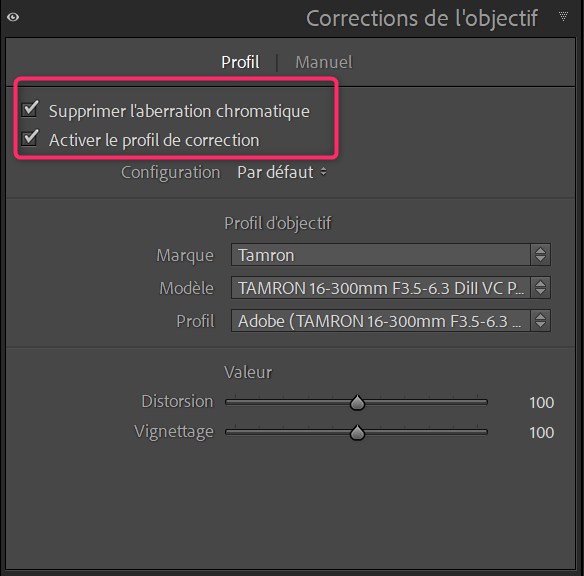
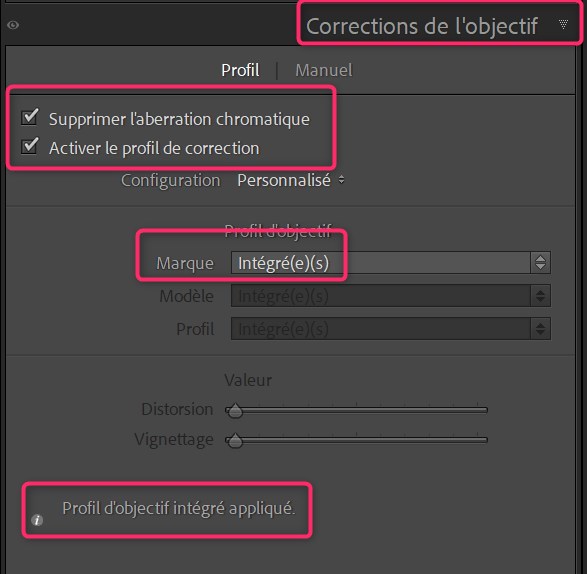
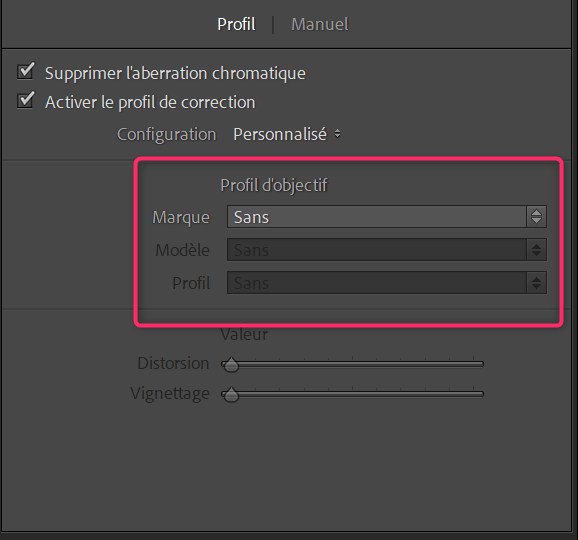
A gauche : situation la plus fréquente : le type d’objectif est automatiquement inscrit dans cette fenêtre.
Au centre : chez plusieurs fabricants, la correction des défauts des objectifs est maintenant faite en amont, par le boitier, au moment de la prise de vue. Dans ce cas dans le menu « profil d’objectif » c’est « intégré » qui s’affiche. C’est OK, ne changez rien.
A droite : avec des objectifs entièrement manuels, le type d’objectif n’est pas indiqué dans les exifs. Peu importe ce qui compte c’est que les deux options au dessus soient cochées.

Dans le module développement de lightroom, colonne de gauche cliquez sur le petit + à côté de la rubrique « paramètres prédéfinis » puis sur « créer un paramètre prédéfini ».
Désélectionnez toutes les cases et ne recochez que
– « traitement et profil ».
– et dans la rubrique « correction de l’objectif » seulement les deux premiers items.
Donnez un nom à ce paramètre, avec le nom de votre boitier pour vous y retrouver.
Créez ainsi un paramètre prédéfini pour chaque boitier que vous utilisez si vous en avez plusieurs.
Modifier les préférences de lightroom

- Dans les préférences de lightroom, onglet « paramètres prédéfinis » dans le menu déroulant « global », sélectionnez « paramètres de l’appareil photo » et cochez « remplacer le paramètre global pour des appareils photos spécifiques »
- Dans le menu appareil photo, choisissez votre boitier,
dans le menu « par défaut » juste en dessous, sélectionnez « paramètres de l’appareil photo ». - Cliquez sur « créer un modèle par défaut »
- A droite, dans le menu à côté du modèle de l’appareil photo, sélectionnez dans la liste le paramètre prédéfini que vous avez créé à l’étape précédente.
Si vous avez plusieurs boitiers, sélectionnez au point 2 votre second boitier, cliquez sur créer un modèle par défaut et procédez comme ci-dessus.
Limite de la calibration du boitier
Calibrer son boitier c’est bien. C’est très utile si vous devez respecter parfaitement les couleurs (reproduction, studio…). Mais… Bien qu’elles soient toutes chères, suivant la charte de couleur que vous utilisez, le profil de dématriçage sera légèrement différent.
Si vous avez à faire un choix cornélien à faire entre l’achat d’une charte pour calibrer le boitier et d’une sonde pour calibrer l’écran, sans hésitation privilégiez la sonde pour l’écran. Autant on peut faire l’impasse sur la calibration du boitier, autant il est très fortement recommandé de calibrer son écran, et c’est quasiment obligatoire quand on imprime ses photos.
Si vous n’avez pas de charte couleur
La calibration du boitier est un plus mais si vous ne disposez pas de charte couleur, vous pouvez utiliser le profil de dématriçage propre à votre type de boitier et fourni par la marque. Dans lightroom et Camera raw, ils sont accessibles sous la rubrique « camera matching ». Il y en a généralement plusieurs. Sélectionnez celui qui vous convient le mieux en fonction de vos types de photo les plus fréquents, de préférence un assez neutre.
Vous pouvez cependant suivre la procédure ci-dessus pour appliquer par défaut à l’importation un profil de dématriçage prédéfini d’Adobe ou du fabricant de votre boitier et appliquer les corrections d’objectif.
Dans le module développement, l’icone en forme de 4 petits rectangles ouvre l’explorateur de profils.

En cliquant dessus on accède à de nombreux profils de dématriçage. Parmi ces profils, sous le terme « camera matching » on trouve ceux proposés par le fabricant de votre boitier. Fuji par exemple en propose 18 qui donnent un aspect proche de leurs anciennes pellicules argentiques. Si vous préférez l’un de ces profils à ceux appliqué par défaut par Adobe, vous pouvez comme précédemment établir un paramètre personnalisé et l’appliquer automatiquement à l’importation des nouvelles photos.

Rappel : quand on applique un profil de dématriçage, on choisit une base de développement. C’est juste un outil de traduction du raw et la variété des profils montre bien qu’à partir d’un même raw on peut obtenir des rendus très différents. Aucun des curseurs dans le module développement n’est pourtant modifié.
Si vous prenez vos photos en jpeg, ou si vous « ne retouchez pas » vos photos, vous ne faites que laisser à votre boitier (jpeg) ou à votre visionneuse photo le « soin » de décider pour vous du profil de dématriçage utilisé et de quelques autres paramètres de développement pour un jpeg. Pour ma part je préfère 1000 fois décider moi même de ce qui convient.
📌 À retenir
- Le calibrage du boîtier ne s’applique qu’aux fichiers RAW, pas aux JPEG.
- Il ne s’agit pas de modifier le boîtier, mais de créer un profil de dématriçage qui corrige les déviations spécifiques de son capteur.
- Ce profil est généré en photographiant une charte de couleurs sous un ou deux types de lumière (norme DCP recommandée).
- Le fichier obtenu (.dcp ou .icc) permet un rendu couleur plus fidèle dans les logiciels comme Lightroom ou Camera Raw en corrigeant les déviations colorimétriques spécifiques à votre capteur.
- Une fois créé, ce profil peut être appliqué automatiquement à l’importation pour gagner en cohérence et en productivité.
- Si vous ne disposez pas de charte, utilisez les profils fournis par le fabricant sous l’onglet Camera Matching.
Suite …
Vous avez calibré votre boîtier ? Rendez-vous dans le chapitre suivant pour calibrer votre écran et aller plus loin dans la gestion des couleurs.