
Comme on l’a vu en introduction de cette série, imprimer une image qui soit fidèle à ce que l’on a vu à la prise de vue ou à l’écran est un véritable challenge. Les encres d’imprimerie ne sont jamais aussi denses, saturées, lumineuses que ce que les écrans peuvent afficher. Pour obtenir des impressions harmonieuses, il faut identifier les couleurs éventuellement problématiques sur une photo et choisir ou pas de les corriger.
Cet article fait partie du guide « De la prise de vue à l’impression : guide des couleurs fidèles »
Avertissement : illustrer cet article est un véritable challenge ! Les images que vous voyez, sont soit des exportations faites depuis LR ou PS, soit des copies d’écran, mais dans tous les cas elles sont en jpeg (donc 8 bits et compressées) et surtout en sRVB. Illustrer comment une image peut sortir différemment sur un écran photo en prophoto, ou en mode d’aperçu d’épreuve pour impression sur papier dans ces conditions ne peut pas être fidèle à ce que l’on voit à l’écran et au résultat imprimé. Je vous invite donc à reproduire ces tests vous-même.
Visualiser les couleurs non imprimables
Une bonne nouvelle : toutes les photos n’ont pas nécessairement besoin d’être modifiées avant impression ou publication web ! Les photos problématiques sont surtout celles qui ont des couleurs très vives, saturées, lumineuses. C’est le cas notamment des photos de feux d’artifice, de fêtes foraines, de néons, d’aurores boréales. Mais beaucoup de photos de paysages, de portraits ne nécessitent que peu ou pas du tout de correction. La première étape est donc de repérer les problèmes éventuels.

Et suivant l’écran dont on dispose, on peut faire face à une difficulté supplémentaire : le gamut de l’écran peut pour certaines couleurs être plus petit que de l’imprimante !
Ci-contre on voit que le gamut d’une imprimante avec 11 encres différentes peut dépasser celui de l’Adobe RGB, surtout dans les verts et dans les bleus. C’est bien entendu encore plus marqué avec l’espace sRVB. Or, les bons écrans photo n’affichent généralement pas plus de 98% de l’espace Adobe RGB, les écrans bureautique n’affichant pas plus que le sRVB. Il y a donc des couleurs non affichables mais imprimables et inversement, certaines couleurs, comme les verts à la « pointe » de l’espace RVB, sont affichables mais non imprimables.
Il faut donc repérer ces deux types de couleurs potentiellement problématiques.
Couleurs non imprimables et/ou non affichables
Dans lightroom

Avec lightroom on visualise facilement les couleurs non affichables. En mode aperçu d’épreuve, le petit bouton en haut à gauche de l’histogramme les affiche en bleu.

En faisant simplement glisser la fenêtre de lightroom de mon écran secondaire de qualité bureautique (première image) jusqu’à mon écran photo ci contre, on voit que l’écran bureautique est incapable d’afficher toute une gamme de verts et de tons sombres qui s’affichent très bien sur l’écran photo.
Le petit bouton en haut à droite de l’histogramme affiche quant à lui en rouge les couleurs non imprimables avec le profil ICC sélectionné (papier brillant au centre ci-dessous) comme détaillé précédemment.
Cette fois, quand je fais passer lightroom d’un écran à l’autre, la zone en rouge ne change pas C’est normal vu qu’elle est dépendante de l’imprimante et non de l’écran.
Si je clique sur les deux boutons de part et d’autre de l’histogramme, je visualise en magenta les couleurs qui sont à la fois non affichables et non imprimables (à gauche ci-dessous).
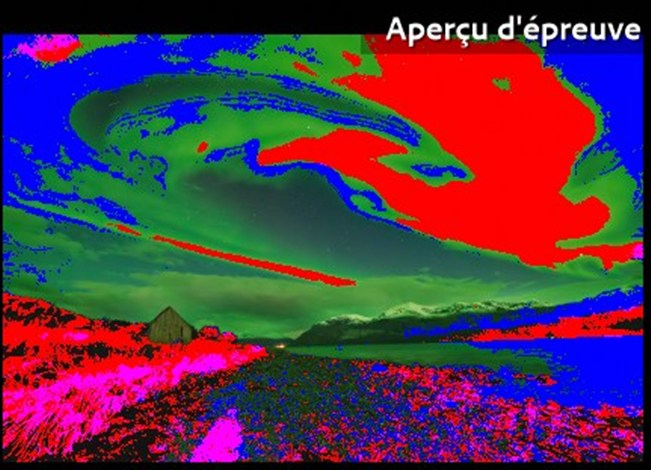
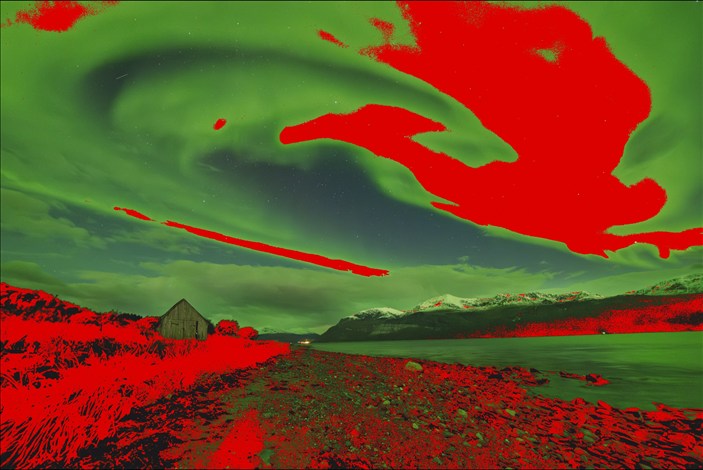

Si je change le profil ICC pour choisir sRVB (SRGB IEC61966-21 de son nom complet tel qu’affiché dans LRC), ce ne sont pas les mêmes zones qui s’affichent en rouge (à droite ci-dessus).
Cela illustre bien qu’il faut ajuster différemment la photo en fonction de sa destination finale (et donc du profil ICC) pour qu’elle sorte correctement.
Correctement c’est parfois seulement « le moins mal possible ». La photo prise ici en exemple est magnifique en HDR sur un écran HDR car il y a beaucoup de verts très lumineux et saturés avec des détails, des gradients, qui s’effacent déjà complètement sur l’écran photo en mode SDR. Ce genre de photo est très difficile, sinon impossible, à imprimer convenablement car aucun couple encre/support ne peut rendre la dynamique de cette photo. Mieux vaut le savoir à l’avance !
Dans photoshop

Après avoir choisi à l’étape précédente le profil ICC pour faire l’épreuvage d’écran, on visualise les couleurs non imprimables, par le menu affichage > couleurs non imprimables (ou maj ctrl Y), celles-ci apparaissent par défaut en gris (au lieu de rouge dans LR, mais le principe est le même).
On peut changer ce gris pour une couleur plus visible, notamment sur les images en noir et blanc ( !) dans les préférences de photoshop>transparence et couleurs non imprimables. Je préfère pour ma part utiliser un rose/magenta, cette couleur étant assez peu présente dans mes sujets photographiques de prédilection.
Quand on compare l’affichage dans LRC et PS, on note de légères différences.
Photoshop n’a pas d’outil dédié pour montrer les couleurs non affichables. Mais on peut tout de même les voir, même si c’est moins pratique, en choisissant dans le menu affichage > format d’épreuve > personnalisé, le profil de son écran (calibré !). Etonnamment, sur le même écran (BenQ), photoshop indique la présence de couleurs non affichables, alors que lightroom n’en voit quasiment aucune. Une différence de seuil pour l’indicateur coloré ?
Vraiment non imprimables ?
La grande difficulté c’est que, dans lightroom comme dans photoshop, les couleurs non imprimables se visualisent toutes par une seule couleur en aplat, qu’elles soient très proches ou très éloignées de ce qui est imprimable.
Pour bien visualiser le problème, j’ai créé dans photoshop 4 gradients allant du noir, du rouge, du vert ou du bleu purs (100% de saturation, 100% de luminosité) au blanc pur. Impossible de les reproduire ici comme on les voit en réalité à l’écran compte tenu des contraintes techniques mais on voit tout de même bien les différences, encore plus marquées en réalité.
Aperçu d’épreuve
Si dans le menu affichage> format d’épreuve> personnalisé de photoshop, après avoir choisi un profil ICC pour un couple imprimante papier, je clique sur « aperçu d’épreuve », que ce soit avec un rendu relatif ou perceptif, je vois bien les 4 gradients, certes beaucoup plus ternes que ceux que je vois à l’écran mais j’ai 4 gradients, pas des aplats de couleur uniformes. Même chose si dans lightroom je clique sur épreuvage écran avec ce même profil imprimante/papier.
« Gamut warning »
Si dans photoshop je clique sur « couleurs non imprimables », c’est la quasi-totalité des gradients qui est indiqué comme « non imprimable » ! Même chose dans lightroom : les gradients sont massivement coloriés en rouge. Comme ces couleurs non imprimables sont indiquées en rouge dans lightroom, cela me permet de vérifier que le gradient noir vers blanc devrait s’imprimer correctement (difficile à savoir avec le gris de photoshop, raison pour laquelle je préfère changer cette couleur…).


Comment interpréter le gamut warning ?
Il n’y aurait donc qu’une petite partie des gradients de couleurs qui seraient imprimables ? A ce compte là autant arrêter d’essayer d’imprimer 😊
Les fonctions « couleur d’épreuve » ou épreuvage écran activent un « soft proofing » c’est-à-dire une simulation à l’écran du rendu couleur sur un couple imprimante/papier, ou si c’est pour le web, dans un espace colorimétrique différent.
Il s’agit d’une conversion visuelle de l’espace RVB de travail vers le profil CMJN de sortie, prenant en compte les limitations du gamut (plage de couleurs reproductibles) de l’imprimante. Elle peut inclure des méthodes de rendu comme perceptif ou relatif colorimétrique, qui adaptent ou compressent les couleurs hors gamut pour préserver l’équilibre visuel.
Résultat : Les couleurs sont ternies, parfois modifiées, mais toujours forcées à s’adapter à ce que l’imprimante peut à peu près produire.
La fonction « couleurs non imprimables » (Gamut Warning) affiche en gris ou en rouge toutes les couleurs qui avec le gamut CMJN du profil sélectionné seront modifiées, adaptées pour préserver un équilibre visuel. Cela ne montre pas comment la couleur sera rendue, seulement qu’elle sera modifiée.Certaines couleurs seront à peine modifiées, d’autres le seront beaucoup mais elles sont toutes affichées de la même façon. On ne peut malheureusement pas définir un seuil que l’on jugerait acceptable ou non.
Dans tous les cas, il n’y aura jamais de trou, de zone sans impression dans l’image ! Les couleurs hors gamut sont remplacées par la couleur la plus proche restant dans les capacités de l’imprimante.
Quand on prépare des visuels pour l’impression, il ne faut donc pas confondre la simulation du rendu final et l’avertissement des limites techniques. « Couleur d’épreuve » montre à quoi l’image ressemblera une fois imprimée, tandis que « Couleurs non imprimables » révèle les couleurs qui nécessiteront une conversion approximative.
Corriger les couleurs hors gamut
Quelles couleurs corriger ?
Comment savoir alors ce qu’il faut ou non corriger ?
Il y a deux questions à se poser :
- Est-ce qu’il y a dans la photo de grandes zones constituées d’une couleur non imprimable ?
- Est-ce que l’aperçu d’épreuve montre des défauts inacceptables ?
Il est absolument inutile et même contre productif d’essayer de faire disparaitre toutes les couleurs non imprimables en modifiant la saturation et/ou la luminosité si l’aperçu de l’épreuve est satisfaisant.
Dans la photo ci-dessus de l’aurore boréale, il y a une grande zone de l’aurore qui est indiquée comme non imprimable sur le papier brillant Fuji. C’est encore pire si je choisis un support sur aluminium brossé. Dans cette situation, je vais corriger pour au moins réduire cette zone.
Si les zones non imprimables sont de petite taille, dispersées dans l’image, il est également probable que cela n’aura pas vraiment d’impact sur la photo imprimée. Un rouge 255,0,0 remplacé par un 245,0,0 dans une petite zone ne se remarquera surement pas. Ça peut l’être si c’est sur un quart de l’image !

Si je reprends l’image des gradients dans lightroom, il faut que je diminue de 76 points la saturation pour que les gradients verts et rouges soient complètement imprimables. Et de 86 pour que le bleu le soit également. Mais l’épreuvage écran montre que tout est devenu bien pâlichon.

Sur la photo des aurores boréales, en descendant la saturation de 29 points je fais disparaitre toutes les couleurs non imprimables. Mais est-ce que j’ai vraiment envie d’imprimer en grand le résultat final ?
Dans ces couleurs indiquées comme non imprimables certaines sont très proches de celles qui le sont et c’est inutile de les corriger.
Correction avec photoshop
Photoshop nous offre un outil dont on ne dispose pas dans lightroom pour nous aider à distinguer le niveau de saturation de chaque zone de l’image : le masque de saturation. Il faut cependant le créer soi-même il n’est pas disponible par défaut dans le logiciel.
Masque de saturation
C’est un masque en niveaux de gris sur lequel les tons clairs visualisent les zones les plus saturées, les tons sombres les moins saturées.
Le créer nécessite plusieurs étapes détaillées avec des copies d’écran dans cet article.
La première étape est d’ajouter un calque de correction sélective en mode absolu.
Dans le menu déroulant de sélection des couleurs :
– mettre la valeur du noir à -100 ur chacune des 6 couleurs
– mettre la valeur du curseur noir à +100 pour le blanc le gris et le noir
Pour ne pas avoir à refaire ce calque de réglage, on peut l’enregistrer en tant que paramètre prédéfini.
L’image apparait alors en noir et blanc.

Sur la photo de l’aurore boréale, on voit qu’en réalité les couleurs ne sont pas aussi saturées qu’on pourrait le penser : le masque est plutôt sombre, il n’y a pas de zone complètement ou très blanche, contrairement à ce que la visualisation des couleurs non imprimables pourrait nous laisser croire.
En gardant visible le calque de correction sélective, on ajoute un calque de teinte/saturation. Sur le masque blanc de ce calque on applique une image (menu image/appliquer une image) en utilisant n’importe quelle couche (elles sont identiques puisque l’image est en noir et blanc). On peut maintenant supprimer le calque de correction sélective.
On règle alors la saturation, soit globalement, soit pour un type de couleur. Seules les couleurs les plus saturées (celles en blanc ou les moins sombres) sont affectées, ce que l’on peut vérifier en désactivant le masque de saturation sur le calque.
Si j’affiche de nouveau les couleurs non imprimables, je vois qu’il n’y en a plus dans l’aurore elle-même et l’épreuvage d’écran y montre toujours des détails.
Corrections complémentaires
Il reste des zones « non imprimables » dans l’herbe qui est très sombre. Avec une courbe, en remontant légèrement le point noir, sans toucher au reste de l’image, je corrige ça. Je peux m’aider aussi pour cela d’un masque de luminosité pour être sure de ne toucher qu’aux zones les plus sombres de l’image.
A noter : on peut faire toutes ces corrections en gardant coché le bouton « couleurs non imprimables ». La couleur ajoutée pour les visualiser n’est pas prise en compte dans le calcul des masques de saturation ou de luminosité.
Toutes les couleurs non imprimables ont maintenant disparu.

Si je compare l’image corrigée de cette façon (à droite) avec celle obtenue en diminuant globalement la saturation (à gauche), alors même que dans les deux cas il n’y a plus de couleurs non imprimables, le rendu est bien différent (et croyez-moi, la différence est encore plus flagrante à l’écran, sans ajouter une exportation en sRVB par-dessus…). Certes, l’image à l’écran reste toujours plus belle. Les noirs sont plus profonds, les tons clairs plus brillants. Mais après avoir préparé cette image, je peux avoir une bonne idée de ce qu’elle donnera une fois imprimée, et… décider si je l’imprime ou pas !
Correction avec lightroom
Avec lightroom il est plus délicat de savoir ce qu’il convient ou non de corriger car on ne dispose pas des masques de saturation.
L’outil couleur du point est très utile : en cliquant sur une couleur non imprimable avec cet outil et en modifiant la saturation mais également la couleur et la luminosité, on peut estimer à quel point cette couleur est éloignée ou non de ce qui est imprimable. Si une petite correction suffit, il n’est probablement en fait même pas nécessaire de la faire. Si on doit beaucoup modifier les curseurs, alors il faut le faire mais de préférence en utilisant des corrections localisées avec des masques (la couleur du point y est toujours disponible). Cela évite d’affecter toute la photo, ce qui reviendrait presque à la même chose qu’une désaturation globale.
📌 À retenir
- Le mieux est souvent l’ennemi du bien.
- Plutôt que de parler de « couleurs non imprimables », il serait plus juste de les appeler couleurs modifiées à l’impression. Chercher à toutes les éliminer peut conduire à un rendu terne et décevant.
- Préparer ses images pour l’impression ou pour le web en sRVB est plus précis et efficace dans Photoshop, grâce à des outils comme les masques de saturation ou de luminosité, absents de Lightroom.
- Si vous utilisez un profil ICC en CMJN, vous devrez effectuer les ajustements dans Photoshop.
Suite …
On peut maintenant passer à la dernière phase : l’impression de l’image optimisée chez soi, ou son exportation pour l’envoyer à l’imprimeur.