

Le problème des couleurs non imprimables
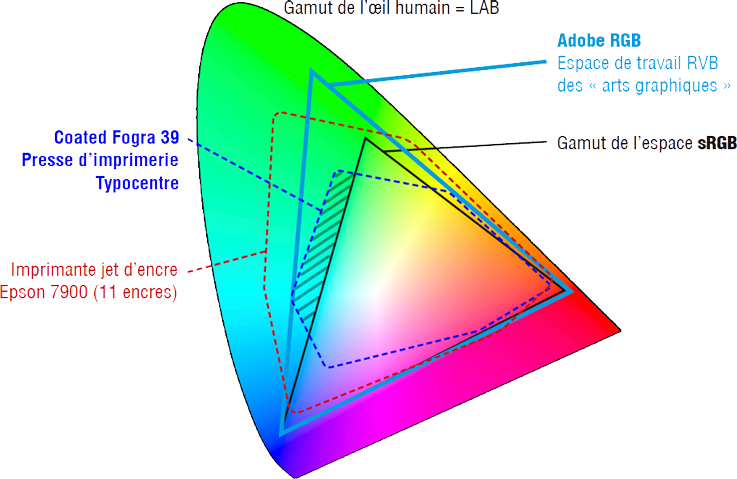
Pour montrer une photo sur un écran ou sur une impression, nous faisons face à plusieurs difficultés :
– Aucun des équipements que nous utilisons pour prendre une photo, la regarder sur un écran ou l’imprimer n’est capable de reproduire l’étendue des couleurs (teinte saturation luminosité) que l’oeil peut voir et qui par définition est représenté par l’espace colorimétrique L*a*b. Cet espace ne représente lui même qu’une toute petite partie du spectre lumineux et chaque espèce animal a son propre espace colorimétrique pour sa vision.
– Aucun des équipements que nous utilisons dans la chaine de traitement de notre photo ne partage le même espace colorimétrique. Il y a certes des zones de recouvrement entre ces différents espaces mais également des différences significatives entre les gamuts d’un écran de qualité photo, d’un écran bureautique, d’une imprimante photo, d’ une imprimante bureautique, d’une imprimante professionnelle, d’un site web, d’un réseau social…
Pour des photos avec des couleurs peu saturées cela ne pose pas de problème majeur. Mais si notre photo comporte des tons qui diffèrent significativement entre les différents espaces colorimétriques, il faut gérer cela en amont, au risque d’être déçu.
Et si le gamut de l’imprimante diffère de celui d’un site web (généralement sRVB), alors il faut envisager de préparer différentes versions de la même photo.
Identifier et corriger les couleurs non imprimables
La première étape avant d’imprimer ou d’exporter pour le web, c’est de déterminer si il y a ou non des couleurs « non imprimables » et si c’est le cas de choisir de les corriger (ou pas). Corriger cela signifie qu’on va faire en sorte de ramener les couleurs hors du gamut de l’imprimante à l’intérieur de cet espace. Il n’y a en effet en réalité aucune couleur qui ne soit pas imprimable : l’imprimante (ou l’écran) ne laisse pas un « trou » mais remplace la couleur problématique par la plus proche qui soit dans son gamut.
Avec lightroom
Dans le module développement de lightroom, on peut visualiser une « épreuve d’écran » en cochant la case sous la photo. Dans le panneau de droite, on peut alors créer une copie d’épreuve. C’est une copie virtuelle. Le fichier lui même n’est pas dupliqué et dans l’explorateur, à ce stade on ne voit qu’une seule photo. Ce qui est copié ce sont les informations de développement. Sur cette copie d’épreuve, on visualise les couleurs non imprimables en cochant dans l’histogramme les deux petits boutons en haut à droite et à gauche.
Mais il faut pour cela avoir sélectionné ce que l’on veut faire de cette photo.
– Si c’est pour publier la photo sur le web, on choisit comme profil sRVB.
– Si c’est pour imprimer, on choisit le profil ICC du couple imprimante-papier fourni par l’imprimeur (ici Saal digital) ou celui qu’on a établi ou fait établir pour son imprimante personnelle. L’excellent site d’Arnaud Frich https://www.guide-gestion-des-couleurs.com/ fournit de nombreuses explications à ce sujet.
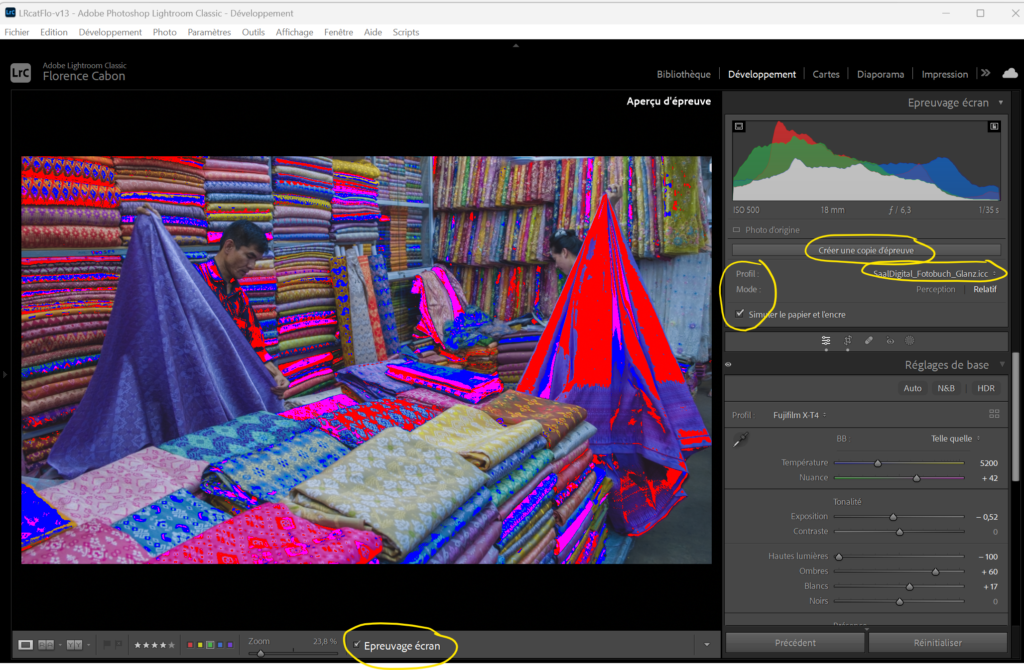
Les couleurs non imprimables apparaissent surlignées en rouge et bleu, avec un très gros défaut : on ne sait pas si la couleur est très éloignée de l’espace colorimétrique de destination, ou si elle est juste « bord cadre ». Dans ce dernier cas, il ne sert à rien de s’acharner à corriger la couleur, on ne verra en réalité pas la différence après impression. Le mode de visualisation de lightroom n’est donc pas très informatif malheureusement.
On peut utiliser deux modes de « conversion » des couleurs : perceptif ou relatif. Il y a de subtiles explications pour expliquer la différence mais en pratique, il faut tester les deux modes et choisir au cas par cas celui qui donne le meilleur résultat.
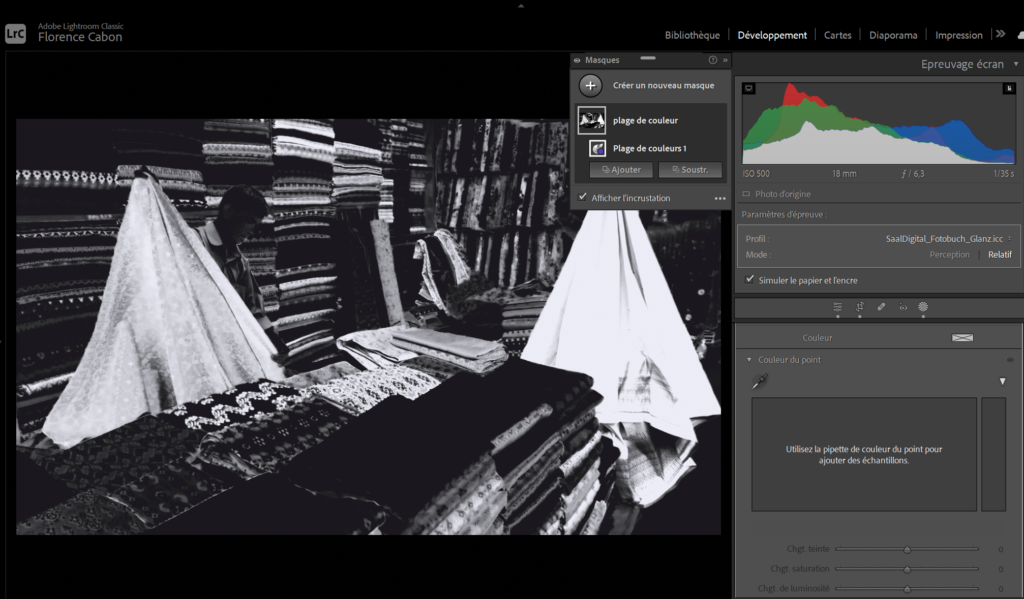
Pour corriger les couleurs non imprimables, on peut créer un masque en choisissant l’option plage de couleur, puis (en décochant l’affichage de l’incrustation), utiliser l’outil de couleur du point pour désaturer localement.
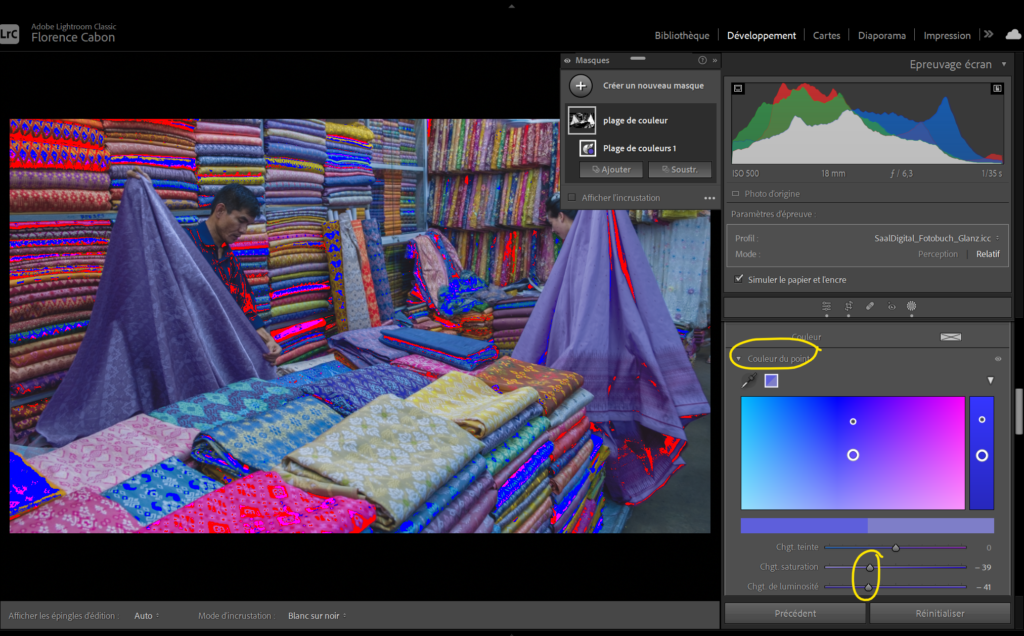
On peut également tester de faire cette correction directement avec l’outil de couleur du point, en sélectionnant les différentes couleurs saturées. En faisant la correction avec les outils de visualisation affichés dans l’histogramme on peut ainsi suivre la correction. Il n’est en général pas nécessaire de supprimer complètement les alertes de couleurs non imprimables pour obtenir un résultat satisfaisant. Une fois ce travail terminé on peut exporter la photo pour l’envoyer à l’imprimeur. Attention, il faut généralement l’exporter en RVB et pas en sRVB ! le sRVB est un espace qui est plus petit que celui de beaucoup d’imprimantes professionnelles.
La comparaison entre la photo de départ, développée dans un espace prophoto, et sa copie d’épreuve montre que celle-ci est hélas moins flatteuse. Mais la photo imprimée sera plus proche de celle-ci que de l’originale et il vaut mieux le savoir à l’avance !
Que se passe-t-il si on envoie directement la photo de droite à l’imprimeur, sans l’avoir optimisée ?
tous les tons « non imprimables » seront imprimés avec des tons très proches les uns des autres, créant des aplats de couleur sans détail et le résultat fera très « plastique ». Il est préférable de garder des nuances, des détails dans les tons saturés, même si leur saturation est inférieure à celle qu’on souhaiterait.
Avec photoshop
Pour visualiser les couleurs non imprimables dans photoshop, ouvrir la liste déroulante “Périphérique de simulation” Par le menu Menu Affichage / Format d’épreuve /Personnalisé… (Ctrl Y), et sélectionner le profil colorimétrique du couple imprimante/papier, ou sRVB si c’est pour visualisation sur le web.
Attention, contrairement à ce qui se passe dans lightroom, ici photoshop ne crée pas une copie de l’image, il modifie directement l’image. Pensez à créer auparavant une copie et à travailler sur celle-ci si vous souhaitez garder l’original. C’est recommandé on ne sait pas aujourd’hui quelles seront les recommandations pour publier sur le web demain par exemple.
Le profil choisi s’ajoute à côté du nom du fichier dans l’onglet de la photo.
On peut afficher les couleurs non imprimables (ou reproductibles) en allant dans Affichage > Couleurs non imprimables (Cmd/Ctrl + Shift + Y) qui apparaîtront en gris.
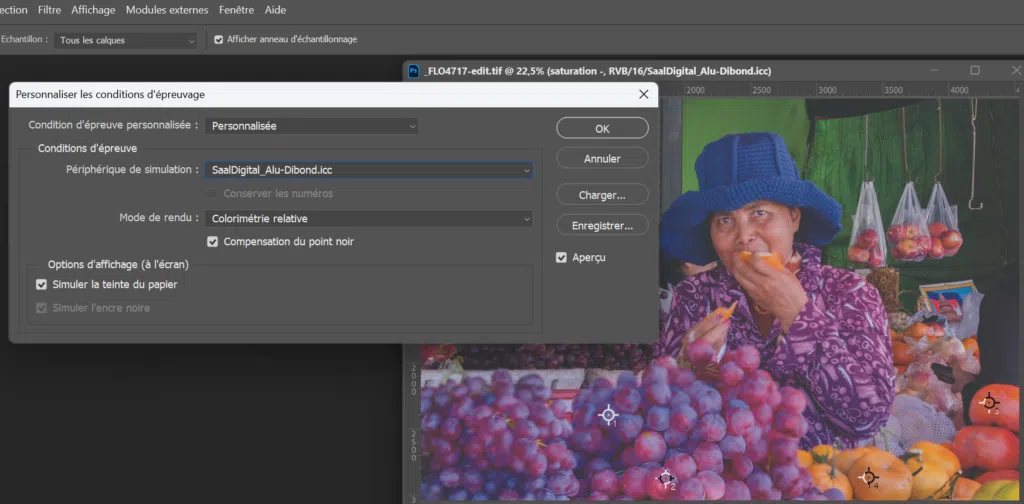
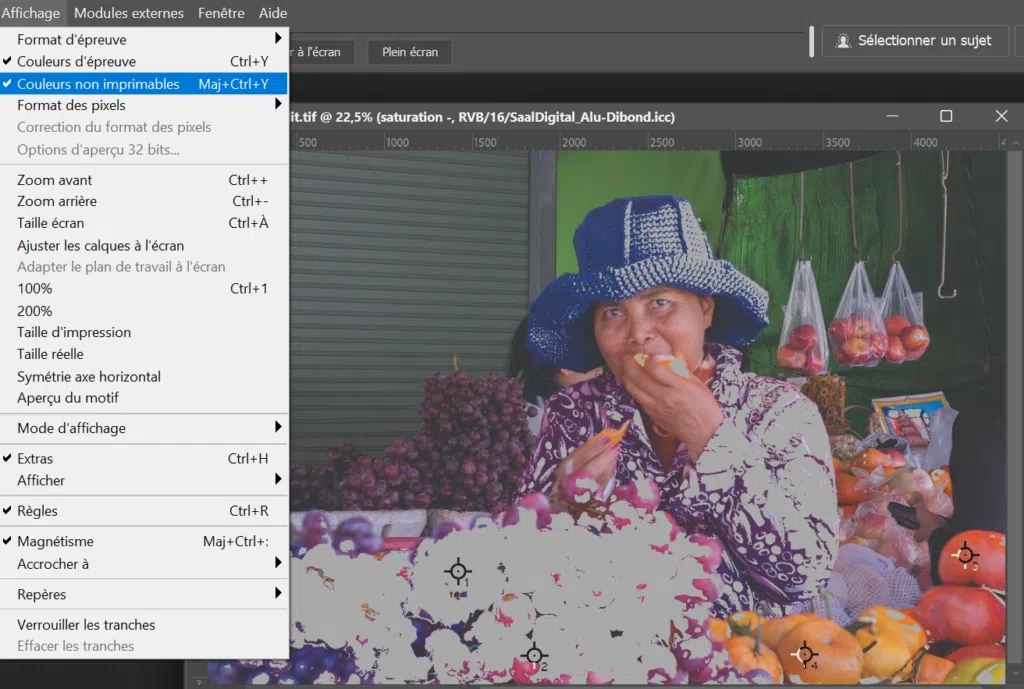
Pour corriger le fichier, il est intéressant de visualiser les couleurs saturées avec un masque de saturation qui affiche des nuances et non des aplats de gris comme avec cet outil. Comme précédemment, il n’est en effet en général pas nécessaire de corriger les couleurs qui ne sont que légèrement trop saturées. En revanche repérer celles qui le sont vraiment est très utile ici. On peut alors corriger la saturation avec une courbe sur laquelle on applique le masque de saturation, ou bien localement avec un calque.
Préparer une photo pour le web
Ce qui est expliqué ci-dessus, dans Lightroom ou dans photoshop pour imprimer une photo s’applique également quand on veut poster une photo sur le web. Sur le web, dans la grande majorité des cas pour l’instant (2024) l’espace colorimétrique c’est le sRVB.
On sélectionnera donc sRGB dans le menu déroulant à droite de lightroom avec la case copie d’écran cochée ou dans le format d’épreuve de photoshop.
Bonjour,
Merci pour tous ces articles ! j’y trouve souvent l’information que je cherche, et sous la forme qui me convient! C’est pragmatique, précis et limpide !
Didier
Merci ! Cela fait bien plaisir. Et surtout si vous avez des idées de tutos qui pourraient être intéressants, n’hésitez pas. Si je me sens compétente pour les aborder, j’essairai.
Bonjour Flo !
Merci pour toutes ces informations ! J’ai une autre question, et peut-être auras-tu la réponse : je suis illustratrice et je dessine dans Photoshop. Est-il possible de voir « en direct » dans l’onglet « couleur » quelles sont celles qui ne peuvent pas être imprimées? N’afficher que celles disponibles lors de l’impression ?
Je te remercie pour ton temps, si tu n’as pas la réponse ce n’est pas grave, merci !
Kim
Bonjour Kim,
Je ne suis pas illustratrice mais il n’y a à priori aucune différence pour photoshop entre un dessin et une photo pour ce qui est de la gestion des couleurs. Ce qui est important ce sont les limites du couple imprimante/papier. L’aperçu d’épreuve dans photoshop te permet de visualiser les couleurs hors gamut.
J’ai repris plus en détail le contenu de cette page dans cette suite d’articles : https://tutoflo.fotoflo.net/guide-couleurs-fideles-sommaire/
Les chapitres 6, 7 et 8 se rapportent plus directement à ta question.
Bonjour Flo
Le partage de tes connaissances est très généreux de ta part et je t’en remercie vivement .
Voici mes questions:
Je commence les premiers réglages dans LrC et continue dans Ps en objet dynamique .
— Pour éviter le souci des couleurs non imprimables en fin de travail ne vaut il pas mieux de vérifier tout au long des retouches ?Par exemple après la luminosité je vérifie la saturation avec un help layer et constate trop de saturation dans les tons de peau .Est ce à ce moment là qu’il vaut mieux vérifier dans Ps les couleurs non imprimables et diminuer la saturation ?
— Autre question y a t il une technique pour évaluer si la couleur dite non imprimable se situe tout près du bord de la zone des couleurs non imprimables et donc sans grande conséquence pour l’impression ?
— peut on sans problèmes laisser des photos avec trop de saturation( dans les verts et rouges )si elles ne sont destinées qu’à des visionages sur écran ?
un grand merci
Nicole
Bonjour Nicole,
Excellentes questions 🙂 et merci de tes encouragements.
1) Quand tu développes tes photos, il ne faut pas te limiter. Exploite au max ce qui est dans ton raw et ce n’est que tout à la fin, sur une copie de ton fichier que tu fais tes ajustements. A partir d’un même fichier développé, tu peux être amenée à préparer une copie d’épreuve pour une impression papier, une pour un poster sur dibond, une troisième pour publication sur le net… Tu ne le sais pas forcément à l’avance. Les formats acceptés sur le net sont aussi en train de changer. Des formats qui compressent bien mieux, avec moins de défauts et qui permettent aussi d’exploiter la dynamique des écrans HDR (ou des télés et smartphones récents…) sont en train de se mettre en place. Alors si par exemple tu développes aujourd’hui en utilisant un espace colorimétrique sRVB parce que tu vas publier sur facebook, demain tu seras dans l’incapacité de récupérer les tons clairs que tu auras supprimés. Dommage !
2) hélas non… Que ce soit en gris dans photoshop ou en rouge dans LRC, ça montre toutes les couleurs non imprimables, que ce soit de très peu ou de beaucoup. Ce qui me guide c’est la taille de cette zone : si tu as des petites zones grises dispersées, à l’impression cela donnera de petites zones dont les couleurs ne seront pas conformes à ce que tu as vu à l’écran. Mais en général on n’y fait pas vraiment attention. Là où c’est bien plus ennuyeux c’est si ce sont de grandes zones constituées non pas d’une couleur non imprimable mais de plusieurs (dans les mêmes tons). Car elles seront toutes imprimées avec la même couleur et c’est dans ce cas qu’on voit des aplats uniformes très moches. Alors en jouant sur la saturation, regarde si toute la zone passe d’un coup du gris au non-gris ou pas pour prendre ta décision. C’est aussi comme ça que tu vois si tu es « au bord » des couleurs imprimables, ou très très loin. Tu peux ajouter dans un coin un rouge un vert et un bleu saturés au max pour te servir de repère pendant tes ajustements.
3) Tout dépend de ce que tu appelles sur écran ! Si c’est sur facebook (et en général sur le net), ce sera en sRVB et comprimé. Les rouges et verts très saturés risquent de faire là encore des aplats de couleurs très moches. Il vaut mieux tester en publiant sur ton profil en mode « moi seulement » et regarder le résultat (sur ton ordi et sur ton smartphone par exemple pour avoir deux écrans différents).
Si c’est pour regarder sur ton écran ou envoyer sur ta télé, alors tant que c’est beau sur ton écran, c’est OK 🙂
Un grand merci une nouvelle fois pour tous ces conseils très précieux .Je vais dès à présent expérimenter tes méthodes très judicieuses.
Les photos pour les écrans ce sont surtout celles que je fais , développe et retouche de mes petits enfants ( souvenirs pour plus tard .) Mon fils les passe en diaporama sur sa TV. Elles ne sont pas destinées aux réseaux sociaux.D’autres sont destinées à l’impression.
Donc si j’ai bien compris, pour ces photos souvenirs, il vaut mieux garder » prophoto » et ne pas diminuer leur nombre de couleurs en passant en » srvb « ?
J’ai encore une question qui me turlupine depuis quelques temps .
Faire le maximum de retouches sur le raw pour conserver un maximum de pixels intacts ?Ai je bien compris ?Donc je privilégie les retouches dans LrC au maximum et je continue dans Ps sur une COPIE de la photo déjà retouchée .
Excellent conseil car retravailler dans caméra raw à partir de Ps c’est assez sportif !
–Voilà ma question : Ps offre un grand nombre de possibilités avec les outils luma et chroma. Y a t il au sein de tous ces outils une préférence d’utilisation si on considère l’aspect non destructif ?
Par exemple parfois la courbe dans « niveau »devient très hachurée (en dents de scie ).
Un grand merci je suis vraiment RAVIE! tu me donnes de nouvelles idées et pistes pour travailler et comparer mes retouches via des copies dans dans LcR.
MERCI
Nicole
Pour les photos de tes petits enfants :
Toi tu peux les regarder depuis lightroom en plein écran par exemple et dans ce cas tu as tout intérêt à regarder le format natif, sans exporter : prophoto Melissa. Et le jour on tu voudras les regarder sur un autre support tu auras toujours le meilleur fichier possible.
Si tu les envoies à ton fils, tu es obligée de les exporter, à priori en jpeg. Il y a beaucoup de modèles de télévision. Si c’est un écran standard, c’est comme sur le web, son espace colorimétrique est plus restreint que le RVB98. Dans ce cas mieux vaut exporter en sRVB. Si son écran est top, tu peux rester en RVB98 ou prophoto. En fait … fais le test ! prends une photo très saturée et lumineuse, fais les deux exportations et demande lui si elles apparaissent de la même façon sur sa télé.
Quand tu travailles sur le raw, tu ne travailles pas sur des pixels 🙂 . LRC (ou camera raw) écrit dans un fichier annexe des instructions : « ajoute deux points de magenta… » Ces instructions ne s’appliquent qu’au moment ou on traduit le fichier numérique raw (des 0 et des 1… pas des pixels) en image visible. Le raw n’est jamais modifié.
Quand tu ouvres ta photo de LRC dans photoshop, une copie est automatiquement créée, pas besoin de le faire toi même. Quand tu enregistres elle revient à côté de l’originale. Si tu ouvres en OD, le raw est embarqué dans le fichier photoshop, donc tu ne perds rien. Tant que dans photoshop tu ne fais qu’ajouter des calques de réglage (courbes, niveaux, teinte saturation…) avec ou sans masque, c’est 100% réversible. C’est en fait un peu la même chose que ce que tu fais dans LRC : tu demandes à photoshop d’ajouter de la luminosité à l’image VIRTUELLE qu’il te montre et qui est la « somme » de tous les calques. A ce stade tu ne travailles toujours pas sur des pixels en fait ! Ca ne devient irréversible que quand tu fais des opérations qui ajoutent ou enlèvent ou modifie des pixels. Par exemple, si tu peins, si tu utilises le tampon de duplication, ou l’outil supprimer (qui en fait ajoute des pixels qui masquent la partie de l’image que tu veux supprimer).
J’ai fait un tuto sur le passage LR-PS : https://tutoflo.fotoflo.net/flux-lightroom-photoshop/
Si tu as des questions pose les plutot sous cet article 🙂
Merci beaucoup
c’est très instructif, je vais mettre en application
Bonjour Alain,
N’hsite pas à revenir poser une question ici si en mettant en application, certains points restent obscurs. C’est un sujet important et assez complexe.